
- Tác giả

- Name
- Nguyễn Đức Xinh
- Ngày xuất bản
- Ngày xuất bản
Chuyển hàng nghìn ảnh, video từ iPhone sang Mac không lo treo
Chuyển vài chục tấm ảnh từ iPhone sang Mac thì AirDrop là đủ. Nhưng khi thư viện đã lên tới vài chục GiB, với hàng chục nghìn ảnh và hàng nghìn video 4K, thì mọi chuyện khác hẳn: AirDrop bị treo, iCloud đồng bộ cả ngày chưa xong, còn ứng dụng Photos thì tự tạo một thư viện khổng lồ ngay trên ổ cứng vốn đã chật của MacBook.
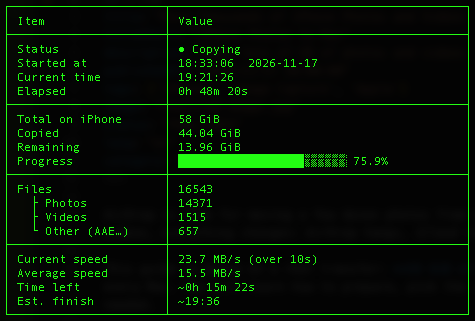
Bài viết này dựa trên một lần chuyển thực tế: 58 GiB ảnh và video từ một chiếc iPhone 11 sang ổ SSD gắn ngoài của MacBook, dùng Image Capture, một công cụ có sẵn trên mọi máy Mac. Bạn sẽ biết cách chuẩn bị, chọn phương pháp phù hợp, thao tác nhanh với hàng chục nghìn ảnh và tải tiếp khi quá trình bị ngừng giữa chừng. Bài viết không cần dùng Terminal hay cài thêm phần mềm.
Tóm tắt nhanh: Cắm cáp, tắt Auto-Lock trên iPhone, chọn "Giữ bản gốc", mở Image Capture, chọn thư mục đích trên ổ có đủ dung lượng, rồi nhấn Download All. Phần còn lại của bài giúp bạn làm việc này an toàn với dữ liệu lớn.
1. Vì sao chuyển dữ liệu lớn lại khó hơn bạn nghĩ?
Với dung lượng nhỏ, phương pháp nào cũng ổn. Khi dữ liệu vượt mốc 10–20 GiB, một vài vấn đề bắt đầu xuất hiện:
- Thời gian kéo dài: 58 GiB ở tốc độ trung bình 15 MB/s mất hơn 1 giờ. Trong khoảng thời gian đó, chỉ cần iPhone khóa màn hình, Mac ngủ hoặc cáp lỏng là quá trình bị ngắt.
- Ảnh nằm trên iCloud: Nếu bật Tối ưu hóa dung lượng iPhone (Optimize iPhone Storage), rất nhiều ảnh trên máy chỉ là bản thu nhỏ. Bản gốc phải tải từ iCloud về trước rồi mới copy được, nên quá trình hay bị "đứng" ở những file này.
- Ổ đích không đủ chỗ: MacBook 256 GB thường không còn đủ chỗ cho 60 GiB dữ liệu cộng thêm thư viện Photos.
- Khó biết còn bao lâu: Image Capture chỉ hiển thị thanh tiến trình chung chung, không cho biết tốc độ hay thời gian dự kiến xong.
- Khó kiểm tra kết quả: Sau khi copy hàng chục nghìn file, làm sao biết file nào bị lỗi hoặc bị thiếu?
Các phần dưới đây giải quyết lần lượt từng vấn đề.
2. So sánh các cách chuyển ảnh, video từ iPhone sang Mac
Trước khi bắt tay vào làm, hãy chọn đúng công cụ. Bảng dưới so sánh các phương pháp phổ biến khi dữ liệu lớn:
| Phương pháp | Kết nối | Phù hợp dữ liệu lớn | Chọn thư mục đích | Giữ file gốc | Ghi chú |
|---|---|---|---|---|---|
| Image Capture | Cáp | ⭐⭐⭐⭐⭐ | Có, kể cả ổ ngoài | Có | Có sẵn trên macOS, copy thành file thông thường |
| Ứng dụng Photos | Cáp | ⭐⭐⭐ | Không, nhập vào thư viện Photos | Có | Tốn thêm dung lượng, khó lấy file ra |
| AirDrop | Wi-Fi + Bluetooth | ⭐⭐ | Mặc định vào Downloads | Có | Dễ treo khi chọn hàng nghìn ảnh |
| iCloud Photos | Internet | ⭐⭐ | Không | Có | Phụ thuộc tốc độ mạng và gói iCloud |
| Finder | Cáp | ⭐ | – | – | Chỉ đồng bộ, không copy trực tiếp ảnh từ Camera Roll |
| App bên thứ ba (iMazing…) | Cáp / Wi-Fi | ⭐⭐⭐⭐ | Có | Có | Nhiều tính năng nhưng thường phải trả phí |
Kết luận: Với vài chục GiB, Image Capture qua cáp là lựa chọn cân bằng nhất. Nó miễn phí, có sẵn, cho chọn thư mục đích bất kỳ (kể cả SSD gắn ngoài), và cho ra file thông thường mà bạn có thể sắp xếp, backup hay đưa lên NAS tùy ý.
3. Chuẩn bị trước khi chuyển (đừng bỏ qua)
Khi chuyển dữ liệu lớn, 10 phút chuẩn bị giúp bạn tránh phải làm lại vài tiếng. Dưới đây là checklist mình rút ra sau lần chuyển 58 GiB.
3.1. Kiểm tra tổng dung lượng ảnh trên iPhone
Trên iPhone, vào Cài đặt → Cài đặt chung → Dung lượng iPhone → Ảnh. Con số ở đây là tổng dung lượng ảnh và video, dùng để ước tính thời gian và chuẩn bị ổ đích.
Lưu ý: dung lượng hiển thị trên iPhone và trên Mac có thể chênh nhau vài phần trăm do cách tính đơn vị (GB và GiB) khác nhau. Đây là điều bình thường.
3.2. Tắt "Tối ưu hóa dung lượng iPhone"
Vào Cài đặt → [Tên bạn] → iCloud → Ảnh, chuyển sang Tải về và giữ bản gốc (Download and Keep Originals). Sau đó để iPhone kết nối Wi-Fi và sạc cho đến khi tải xong. Nếu bỏ qua bước này, Image Capture sẽ phải chờ từng file tải về từ iCloud, dễ bị treo hoặc báo lỗi giữa chừng.
3.3. Chọn định dạng khi chuyển: giữ bản gốc
Vào Cài đặt → Ảnh → Chuyển sang Mac hoặc PC (Transfer to Mac or PC):
| Tùy chọn | Ý nghĩa | Khi nào dùng |
|---|---|---|
| Tự động (Automatic) | iPhone convert HEIC → JPG, HEVC → H.264 khi chuyển | Máy đích không đọc được HEIC |
| Giữ bản gốc (Keep Originals) | Copy nguyên file HEIC/HEVC | Khuyên dùng với Mac: nhanh hơn, nhẹ hơn, không giảm chất lượng |
Với dữ liệu lớn, nên chọn Giữ bản gốc. Việc convert trên iPhone vừa làm chậm quá trình, vừa làm file nặng hơn (JPG thường lớn gấp khoảng 1,5–2 lần HEIC).
3.4. Giữ iPhone không khóa màn hình
Vào Cài đặt → Màn hình & Độ sáng → Tự động khóa → Không bao giờ.
- Nếu đang bật Chế độ nguồn điện thấp, Auto-Lock bị cố định ở 30 giây. Hãy tắt nó trong Cài đặt → Pin.
- Giảm độ sáng màn hình xuống thấp nhất để iPhone đỡ nóng.
- Nhớ đặt lại Auto-Lock sau khi chuyển xong.
3.5. Giữ Mac không ngủ
Khóa màn hình Mac không làm dừng việc copy, nhưng Mac ngủ (sleep) thì có. Để Mac không tự ngủ khi đang cắm sạc:
- macOS Sonoma / Sequoia trở lên: vào Cài đặt hệ thống → Pin → Tùy chọn…, bật "Ngăn tự động ngủ khi dùng bộ đổi nguồn và màn hình tắt".
- Mac để bàn (iMac, Mac mini): vào Cài đặt hệ thống → Năng lượng và bật tùy chọn tương tự.
Ngoài ra: cắm sạc cho MacBook và không gập máy (trừ khi có màn hình ngoài).
3.6. Chuẩn bị ổ đích
| Loại ổ đích | Ưu điểm | Lưu ý |
|---|---|---|
| SSD trong của Mac | Nhanh nhất | Cần trống ít nhất tổng dung lượng × 1,2 |
| SSD gắn ngoài (USB-C) | Nhanh, không chiếm ổ trong | Định dạng APFS hoặc exFAT |
| HDD gắn ngoài | Rẻ, dung lượng lớn | Chậm hơn với hàng chục nghìn file nhỏ |
| Ổ định dạng FAT32 | – | ❌ Không dùng: giới hạn 4 GB/file, video 4K dài sẽ lỗi |
Để kiểm tra dung lượng trống và định dạng ổ: mở Finder, click chuột phải vào ổ ở thanh bên trái, chọn Lấy thông tin (Get Info). Cửa sổ hiện ra có dòng Định dạng (APFS, ExFAT, MS-DOS FAT32…) và Khả dụng (dung lượng trống).
3.7. Cáp và cổng kết nối
Tốc độ copy phụ thuộc nhiều vào chuẩn kết nối của iPhone:
| Đời iPhone | Cổng | Chuẩn USB | Tốc độ lý thuyết | Thực tế qua Image Capture* |
|---|---|---|---|---|
| iPhone 14 trở về trước | Lightning | USB 2.0 | 480 Mbps (~60 MB/s) | ~10–30 MB/s |
| iPhone 15 / 16 (bản thường) | USB-C | USB 2.0 | 480 Mbps | ~10–30 MB/s |
| iPhone 15 Pro trở lên (bản Pro) | USB-C | USB 3 | 10 Gbps | Nhanh hơn rõ rệt nếu dùng cáp USB 3 |
* Tốc độ thực tế dao động lớn: copy video lớn nhanh hơn nhiều so với copy hàng nghìn ảnh nhỏ. Lần chuyển của mình với iPhone 11 đạt trung bình khoảng 15 MB/s, lúc cao nhất khoảng 30 MB/s.
Mẹo nhỏ:
- Dùng cáp chính hãng hoặc cáp MFi, cắm thẳng vào Mac, tránh hub USB rẻ tiền.
- Với iPhone Pro có USB-C, cáp sạc đi kèm máy chỉ là USB 2.0. Muốn đạt tốc độ USB 3 bạn cần mua cáp USB 3 (10 Gbps) riêng.
3.8. Ước tính thời gian
Dùng bảng sau để ước tính trước:
| Dung lượng | 10 MB/s | 15 MB/s | 25 MB/s | 100 MB/s (USB 3) |
|---|---|---|---|---|
| 10 GiB | ~17 phút | ~11 phút | ~7 phút | ~2 phút |
| 30 GiB | ~51 phút | ~34 phút | ~20 phút | ~5 phút |
| 60 GiB | ~1 giờ 42 phút | ~1 giờ 8 phút | ~41 phút | ~10 phút |
| 120 GiB | ~3 giờ 25 phút | ~2 giờ 17 phút | ~1 giờ 22 phút | ~20 phút |
4. Hướng dẫn chuyển ảnh, video bằng Image Capture từng bước
Bước 1: Kết nối và tin cậy máy tính
- Cắm iPhone vào Mac bằng cáp.
- Mở khóa iPhone. Khi hiện thông báo "Tin cậy máy tính này?" (Trust This Computer?), chọn Tin cậy và nhập mật mã.
Bước 2: Mở Image Capture
Nhấn Cmd + Space, gõ Image Capture rồi nhấn Enter. Bạn cũng có thể tìm nó trong Applications (Ứng dụng). Ở cột bên trái, chọn iPhone của bạn trong mục Devices.
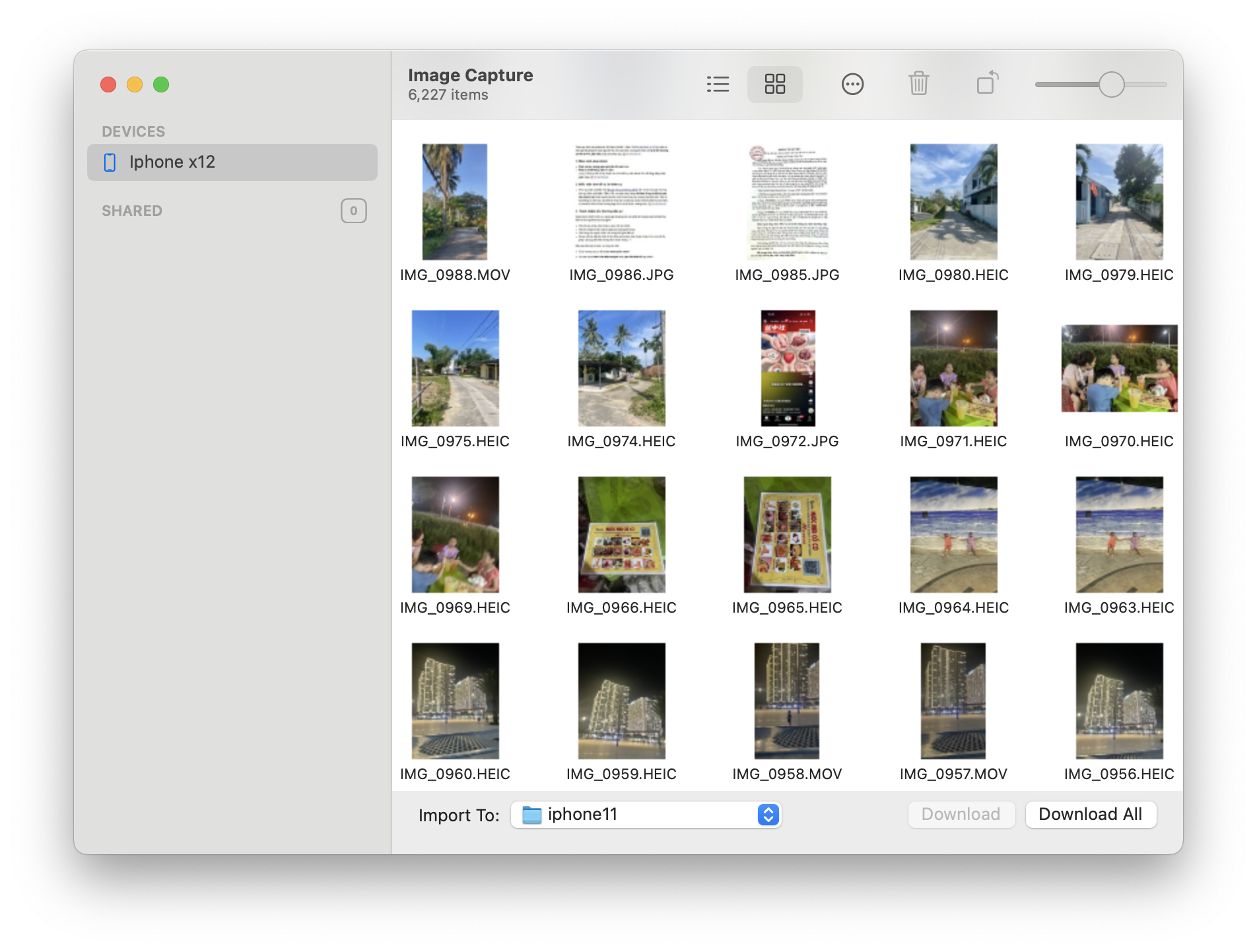
Giao diện Image Capture khi chưa bấm tải: chọn iPhone ở cột trái, chọn thư mục đích ở ô "Import To", rồi nhấn "Download All". Lúc này ảnh chưa có dấu ✓ nào.
Lần đầu mở, Image Capture có thể mất vài phút để đọc danh sách hàng chục nghìn ảnh. Hãy đợi cho đến khi số lượng item ở thanh dưới cùng ngừng tăng.
Bước 3: Cấu hình trước khi tải
Ở thanh dưới cùng của cửa sổ:
- Import To: chọn Other… rồi chọn thư mục đích, ví dụ
/Volumes/MyDisk/iphone-backup/iphone11. Mỗi iPhone nên có một thư mục riêng. - Delete after import: ❌ Không tick. Chỉ xóa ảnh trên iPhone sau khi đã kiểm tra kỹ và có thêm ít nhất một bản backup khác.
- Có thể chuyển chế độ xem sang dạng danh sách để thấy tên file, ngày chụp và dung lượng.
Bước 4: Tải về
- Muốn copy toàn bộ: nhấn Download All.
- Muốn chia lô: chọn ảnh theo khoảng thời gian (click ảnh đầu, giữ
Shiftvà click ảnh cuối) rồi nhấn Download.
Với dữ liệu lớn, chia lô khoảng 10–20 GiB (ví dụ theo năm) giúp bạn dễ kiểm tra và dễ làm lại nếu một lô bị lỗi.
Phím tắt chọn nhanh trong Image Capture
Với hàng chục nghìn ảnh, click chọn từng tấm là không khả thi. Image Capture hỗ trợ các thao tác chọn quen thuộc của macOS:
| Thao tác | Phím tắt |
|---|---|
| Chọn tất cả | Cmd + A |
| Chọn một dải liên tục | Click ảnh đầu, giữ Shift rồi click ảnh cuối |
| Thêm hoặc bỏ từng ảnh | Giữ Cmd rồi click |
| Chọn gần hết, chừa vài ảnh | Cmd + A, sau đó giữ Cmd và click các ảnh muốn bỏ |
| Xem dạng danh sách (tên, ngày, dung lượng) | Nút List view ở thanh dưới cùng |
Khi bị ngừng giữa chừng, dùng Shift + click để chọn phần còn lại (xem Bước 6).
Bước 5: Để yên và theo dõi
Trong lúc copy:
- Không rút cáp, không mở ứng dụng Camera hay Photos trên iPhone.
- Không mở ứng dụng Photos trên Mac, vì nó có thể tranh quyền truy cập thiết bị với Image Capture.
- Ảnh đã copy xong sẽ có dấu ✓ xanh lá trong Image Capture.
- Giữa màn hình hiện hộp "Importing <tên file>" kèm thanh tiến trình. Nút Cancel ở góc dưới dùng để dừng.
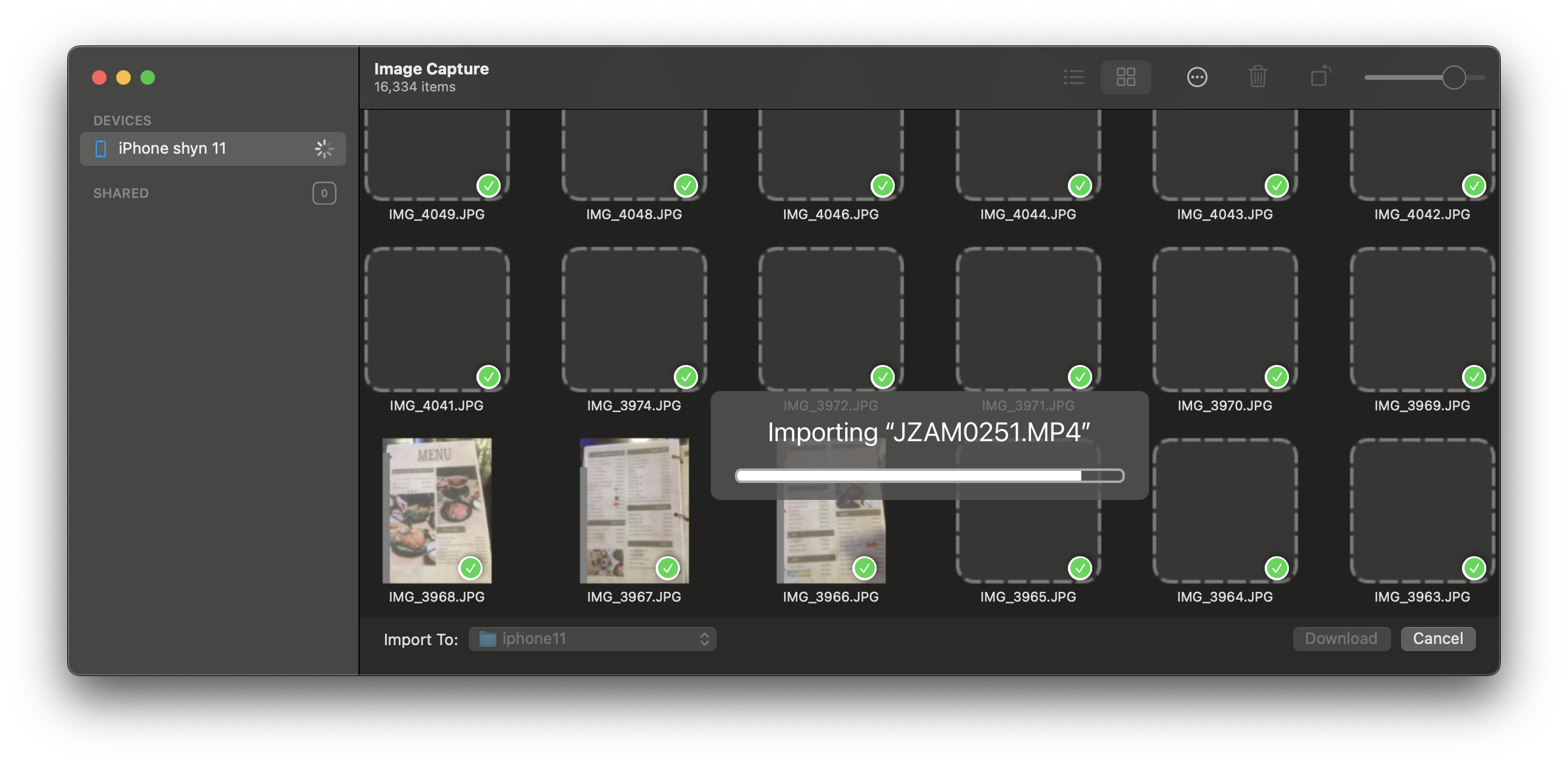
Đang chạy Download All: ảnh đã tải có dấu ✓ xanh lá, hộp "Importing…" cho biết file đang được copy. Nếu tên file trong hộp này không đổi suốt nhiều phút, quá trình đã bị treo. Khi đó hãy xem Bước 6.
Bước 6: Tải tiếp khi bị ngừng giữa chừng
Nếu quá trình bị treo hoặc bị ngắt, bạn không cần tải lại từ đầu. Chuyển sang dạng danh sách, click vào ảnh đầu tiên chưa có dấu ✓, cuộn xuống cuối danh sách, giữ Shift và click ảnh cuối cùng. Chỉ với một thao tác, bạn đã chọn được toàn bộ phần còn lại, có thể là vài nghìn ảnh. Tiếp theo nhấn Download để tiếp tục. Nếu trong dải đó có file từng gây treo, giữ Cmd và click vào file đó để bỏ chọn trước khi tải.
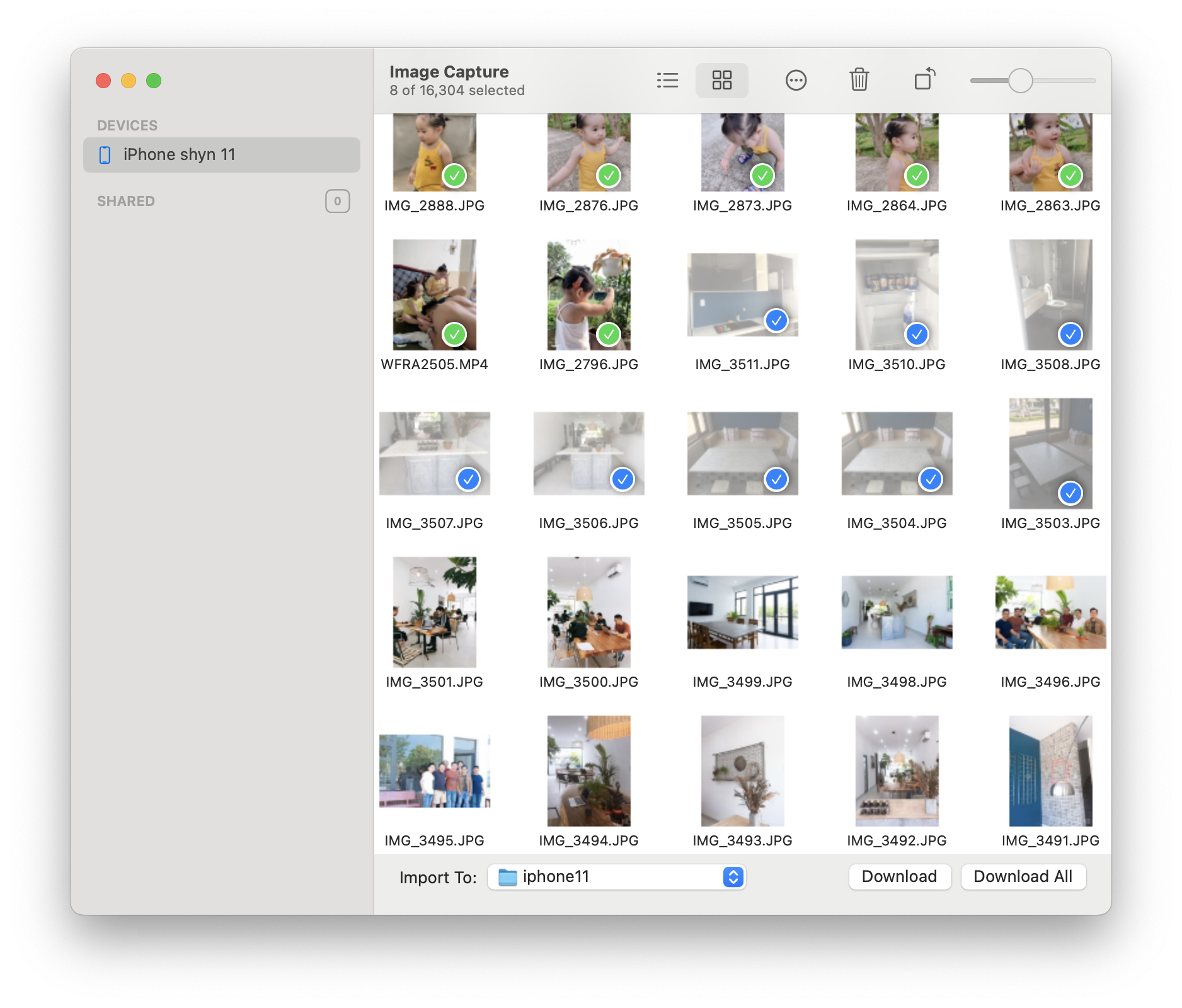
Tải tiếp sau khi bị ngừng giữa chừng: ảnh có dấu ✓ xanh lá là ảnh đã tải, ảnh có dấu ✓ xanh dương là ảnh đang được chọn để tải thêm. Dòng "x of 16,304 selected" ở góc trên cho biết số ảnh đã chọn. Sau đó nhấn Download (không phải Download All).
Nếu bị treo ở đúng một file (thường là video lưu từ Zalo, Messenger… mà bản gốc còn nằm trên iCloud):
- Nhấn Cancel, thoát Image Capture (
Cmd + Q), rút cáp rồi cắm lại. - Trên iPhone, tìm và mở video đó để máy tải bản gốc từ iCloud về.
- Mở lại Image Capture và chọn phần còn lại như trên. Nếu vẫn treo, bỏ chọn file đó và chuyển riêng nó sau bằng AirDrop.
Image Capture không có bộ lọc kiểu "chỉ hiện ảnh chưa tải", nên
Shift+ click là cách nhanh nhất để copy tiếp phần còn lại mà không tạo bản trùng.
5. Best practices khi backup ảnh iPhone dung lượng lớn
- Áp dụng quy tắc 3-2-1: giữ 3 bản sao, trên 2 loại thiết bị lưu trữ khác nhau, trong đó 1 bản đặt ở nơi khác (cloud hoặc ổ cứng để ở nhà người thân).
- Không tick "Delete after import", và chỉ xóa ảnh trên iPhone sau khi đã kiểm tra số lượng ảnh trên Mac và có thêm một bản backup thứ hai.
- Mỗi iPhone một thư mục, đặt tên có ngày (ví dụ
iphone11-2026-11), để dễ quản lý khi backup nhiều lần. - Chia lô theo năm nếu dữ liệu trên 50 GiB, để mỗi lần copy kéo dài không quá 30–60 phút.
- Giữ bản gốc HEIC/HEVC thay vì convert, vì file nhẹ hơn và giữ đủ metadata (ngày chụp, vị trí GPS, Live Photo).
- Thỉnh thoảng nhìn hộp "Importing…": nếu tên file đứng yên nhiều phút là đã bị treo, xử lý theo Bước 6.
- Đặt lại cài đặt sau khi xong: Auto-Lock, Low Power Mode và tùy chọn iCloud Photos, tránh làm hao pin iPhone.
6. Câu hỏi thường gặp (FAQ)
Image Capture có làm giảm chất lượng ảnh không?
Không. Khi chọn Giữ bản gốc, file được copy nguyên vẹn từng byte, kể cả metadata EXIF.
Có thể tiếp tục copy sau khi bị ngắt không?
Có. Image Capture đánh dấu ✓ những ảnh đã tải về. Chỉ cần click ảnh đầu tiên chưa có dấu ✓, giữ Shift và click ảnh cuối cùng, rồi nhấn Download.
Vì sao có ảnh/video thấy trong Image Capture nhưng tìm trên iPhone không ra?
Video lưu từ app khác (tên kiểu QWHJ4301.MP4) được ứng dụng Ảnh xếp theo ngày quay gốc, nên có thể nằm ở chỗ khác hẳn so với thứ tự trong Image Capture. Hãy thử sắp xếp thư viện theo "Ngày thêm gần đây", hoặc kiểm tra album Bị ẩn (Image Capture vẫn thấy ảnh bị ẩn).
Vì sao số file trên Mac nhiều hơn số ảnh trên iPhone?
Vì Live Photo được tách thành ảnh và video, cộng thêm các file .AAE chứa thông tin chỉnh sửa.
Có cần cài thêm phần mềm không?
Không. Image Capture có sẵn trên mọi máy Mac.
Dùng được với iPad không?
Có. Các bước hoàn toàn giống với iPhone.
7. Kết luận
Chuyển vài chục GiB ảnh và video từ iPhone sang Mac không cần phần mềm trả phí. Image Capture có sẵn trên mọi máy Mac, cho chọn thư mục đích trên ổ ngoài và giữ nguyên file gốc, nên là công cụ phù hợp nhất cho dữ liệu lớn. Điều quan trọng nằm ở phần chuẩn bị: tải ảnh gốc từ iCloud về iPhone, tắt Auto-Lock, giữ Mac không ngủ và chuẩn bị ổ đích đủ chỗ. Nếu bị ngừng giữa chừng, chỉ cần Shift + click để tải tiếp phần còn lại.
Với lần chuyển 58 GiB trong bài, tốc độ trung bình khoảng 15 MB/s, tức khoảng 1–1,5 giờ nếu không bị gián đoạn. Lỗi duy nhất gặp phải là bị treo ở một file video lưu từ app khác, và chỉ cần vài thao tác để tải tiếp phần còn lại.
Nếu bạn đang chuẩn bị đổi máy, hãy xem thêm Cách kiểm tra iPhone cũ trước khi mua và 10 mẹo sử dụng iPhone giúp thao tác nhanh, gọn gàng hơn.
Nguồn tham khảo: